主题
快速上手(图文版)
更新时间:2026-10-26
适用对象:第一次使用平台的操作用户。
目标:照着走完下面 9 个操作,你就能把一份图纸解析成「图纸事实」,并知道料单、一致性核对、质保书从哪进。
本手册只讲一条最短主路径,尽量简单。遇到特殊情况(改框、拆分、表格问题、异常提示等),再看详细手册:项目看板、图纸解析工作台。下游业务看 料单导出、图纸一致性核对、质保书核对。
说明:不同图纸类型(PDF / 图片)按钮文案略有差异,但操作位置一致,照着点即可。
全流程一图看懂
text
① 登录 → ② 新建项目 → ③ 上传图纸 → ④ 进工作台 → ⑤ 转图片与方向确认 → ⑥ 生成分区基线
                                                                              ↓
【业务应用】 ← ⑨ 查看图纸事实 ← ⑧ 处理需处理项 ← ⑦ 检查分区并开始解析
注意:这里的 ①~⑨ 是本页教程的操作编号,不等于工作台左栏的「7 步」流程(上传、转换为页图、页面方向、分区、区域解析、处理需处理项、图纸事实)。每一节标题里会标出对应的工作台步骤。
其中 ①~⑨ 是工作台基础流程(把图纸解析成「图纸事实」);只有完成基础解析,才能进行下游业务应用(见第二部分)。
一、基础流程:把图纸解析成「图纸事实」
这一部分是平台的基础功能。先有可靠的解析结果,后面的业务(料单导出等)才能进行。
第 1 步:登录进入平台
打开平台网址,输入账号密码登录。
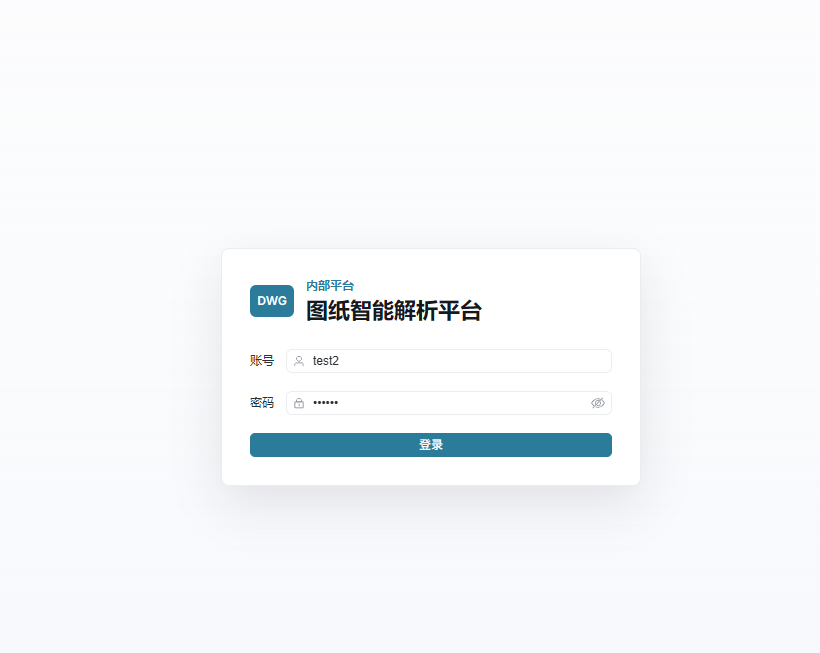
登录后默认进入「项目看板」。
第 2 步:新建项目
在项目看板左上角点「新建项目」,填写项目名称并确认。
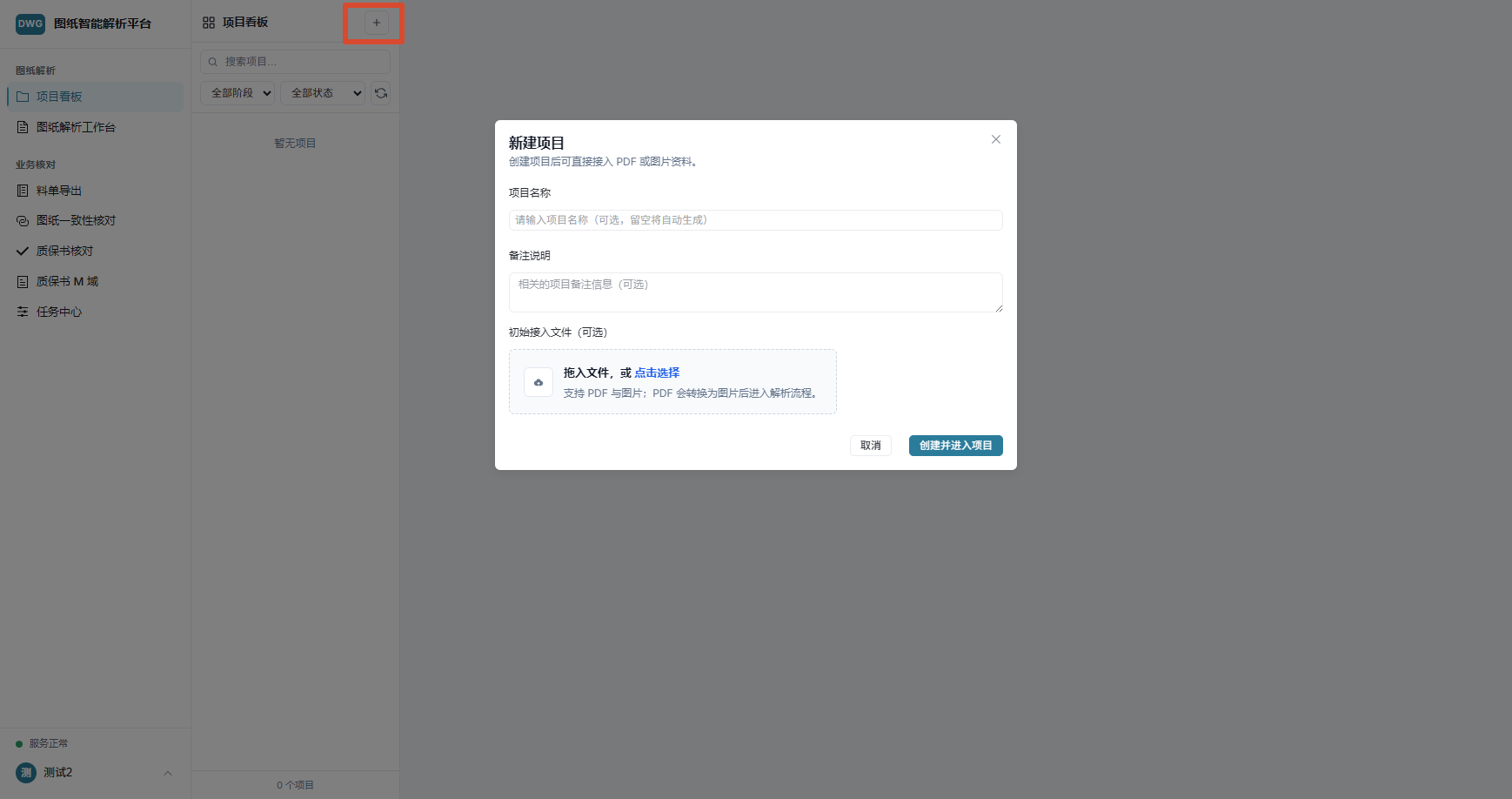
新建后项目会自动选中,右栏显示它的详情。
第 3 步:上传图纸文件
在右栏「新增文件」区,点「选择文件」或直接拖入 PDF / 图片,然后点「上传到当前项目」。
同一区域还有「上传后交给助手处理」:
- 「不交给助手」:只把文件放进项目,后面你自己进工作台。
- 「交给助手(逐步确认)」或「交给助手(自动)」:上传后由工作台助手接着处理。检查分区并点「开始解析」、处理需处理项,仍然要人来做。

上传完成后,文件会出现在上方「文件列表」里,页面仍停在项目看板。截图若仍显示旧按钮文案,以页面上的「上传到当前项目」为准。
第 4 步:进入图纸解析工作台
在文件列表里点该文件的「进入」,或点右栏主按钮「进入工作台」。系统随即开始把 PDF 转换为图片。

进入后是三栏界面:左边流程步骤、中间图纸画布、右边区域详情。
第 5 步:转换图片与页面方向(对应工作台步骤 ②③)
PDF 转图片完成后,系统会自动检测每页方向。检测明确的页直接采用,不用再逐页点确认,横竖、是否旋转都不单独拦你。
只有检测失败或方向不确定的页才需要你处理:在「页面方向归一化」里旋转到正确方向,或点「按当前方向继续(N 页)」。没做这个选择时,生成分区会被挡住。
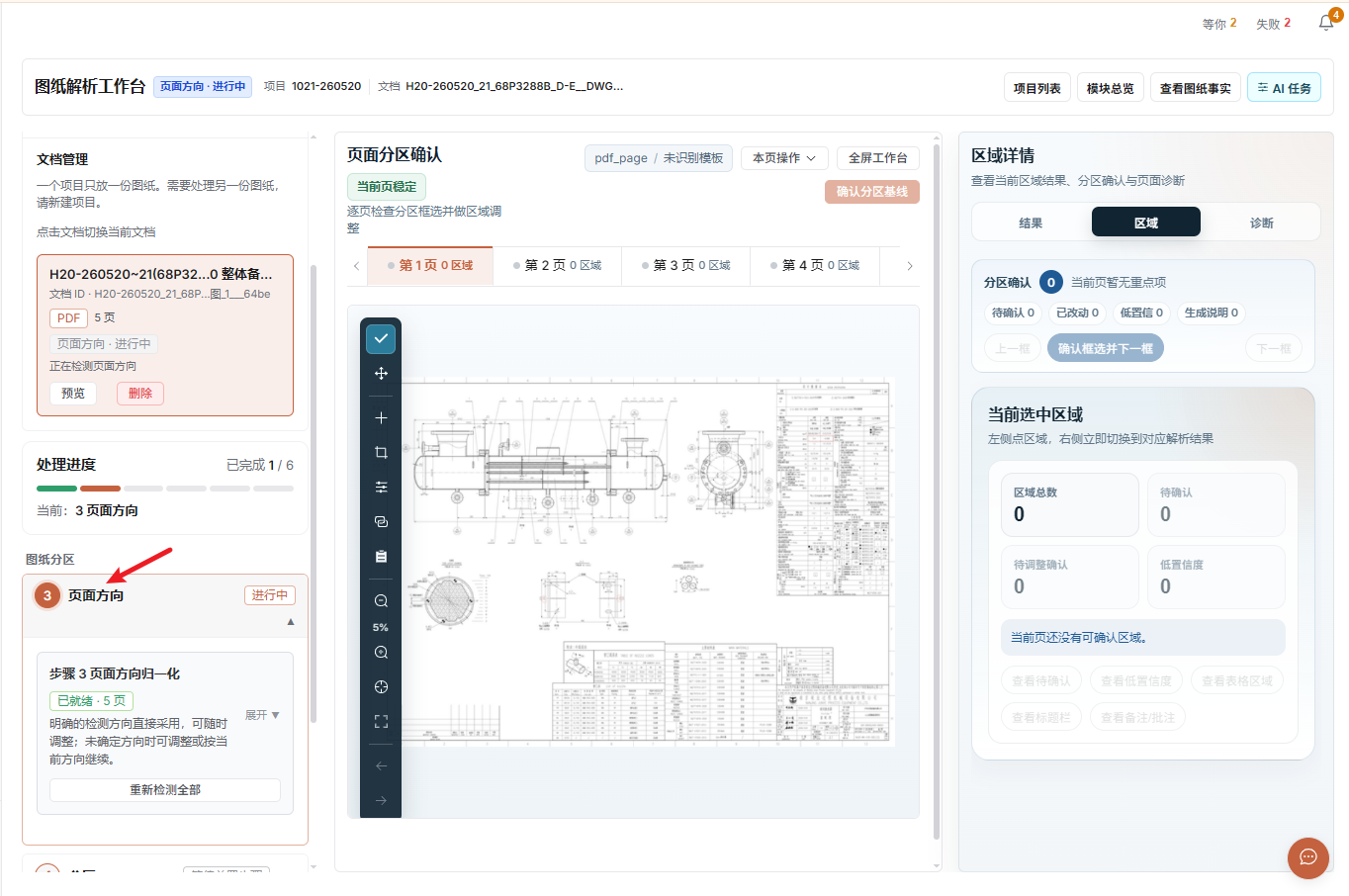
现在明确结果不用确认;整页方向是否看正,放在下一步检查分区时一起看。
第 6 步:生成分区基线(对应工作台步骤 ④)
在左栏「步骤 4 分区」,点主按钮(如「生成当前文档基线」)。等进度跑完,画布上会出现一个个区域框。

分区基线 = 让 AI 先找出图上的表格、视图、标题栏等区域的大致位置。
如果某一页 AI 分得很差,可以在分区头部的「本页操作」里选「清空本页并手动划分」,自己画框后用批量条的「AI 分类」打标,见 工作台详细手册 的「手动划分」。
第 7 步:检查分区并开始解析(对应工作台步骤 ④⑤)
在中间画布上逐页看一眼区域框对不对。如果有问题,先手动调整分区,调整后点「提交分区修改」;全部检查完毕后,点左栏「步骤 4 分区」上的「开始解析」。点「开始解析」即视为分区已确认,不再有单独的「确认分区」按钮。


改框后必须点「提交分区修改」才生效。改框方法见 工作台详细手册 的「步骤 ④ 分区」。
开始解析后,左栏「步骤 5 区域解析」会显示解析进度(按钮如「解析当前文档」可用于补解析)。等进度跑完。
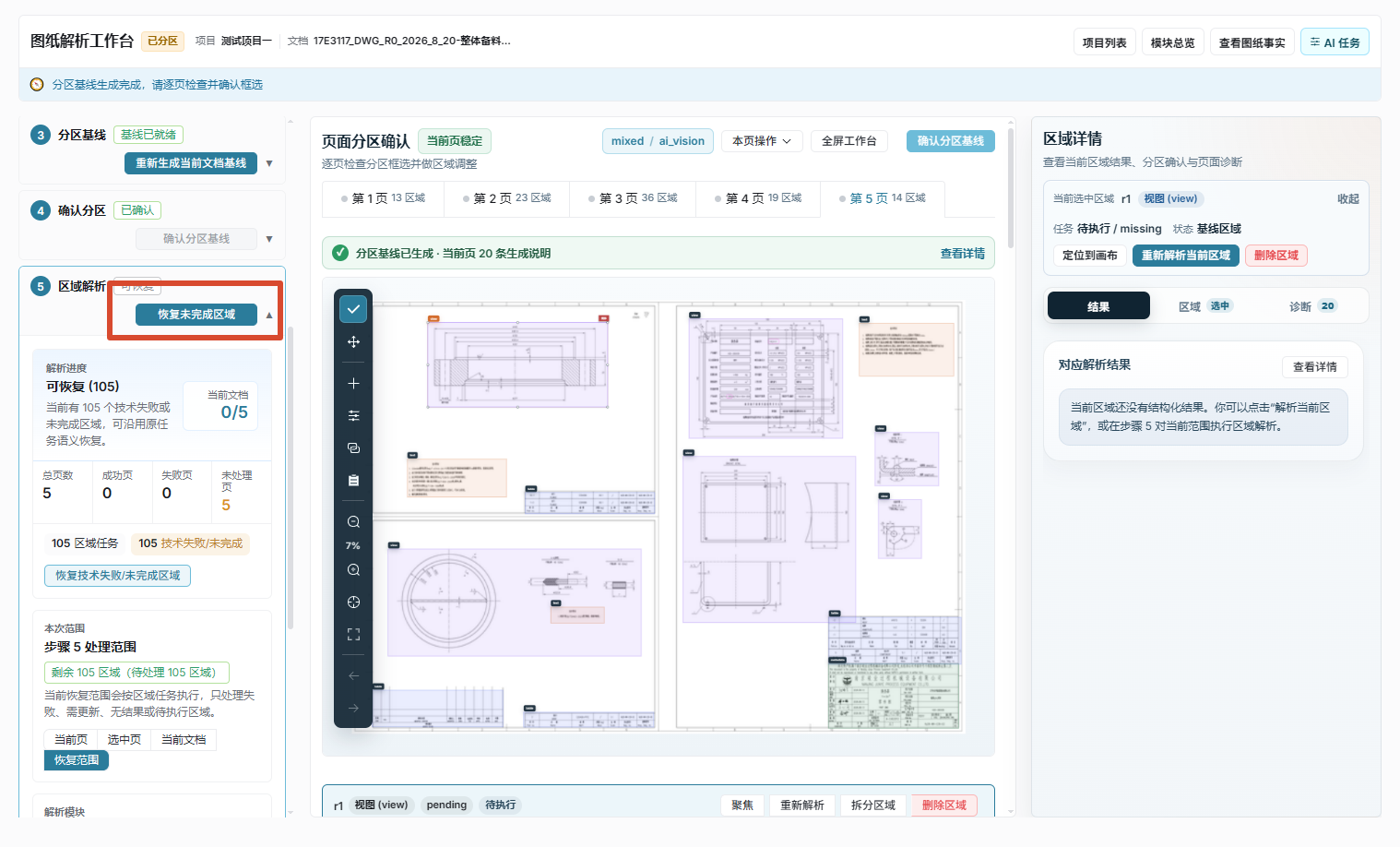
区域解析 = 把每个区域里的内容抽成结构化数据(表格变行列、标题栏变字段等)。
解析中如果出现「等待恢复」,是系统在自动重试 AI 的临时故障(约 15 分钟内),不用重复点。
第 8 步:处理需处理项(对应工作台步骤 ⑥)
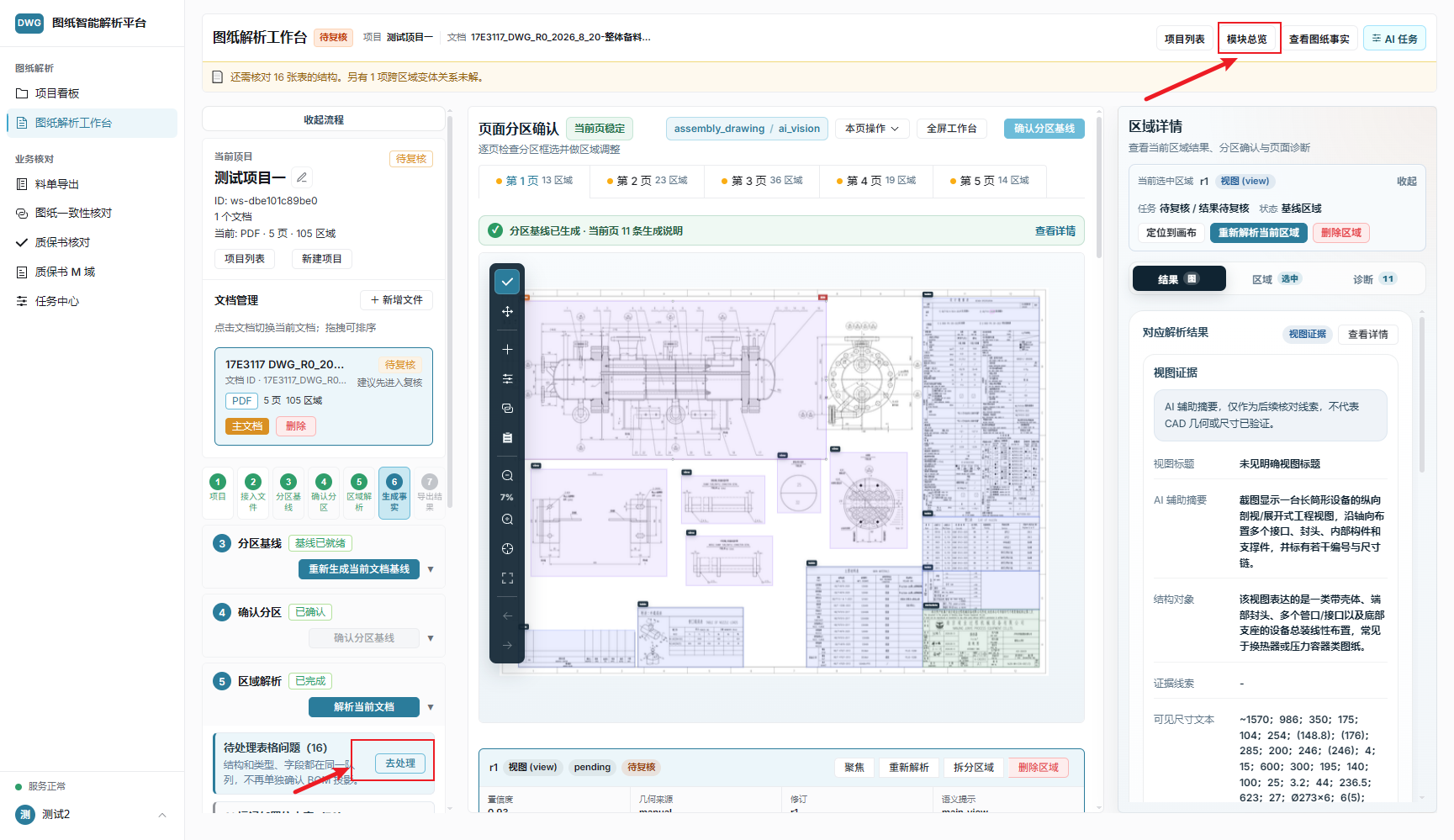
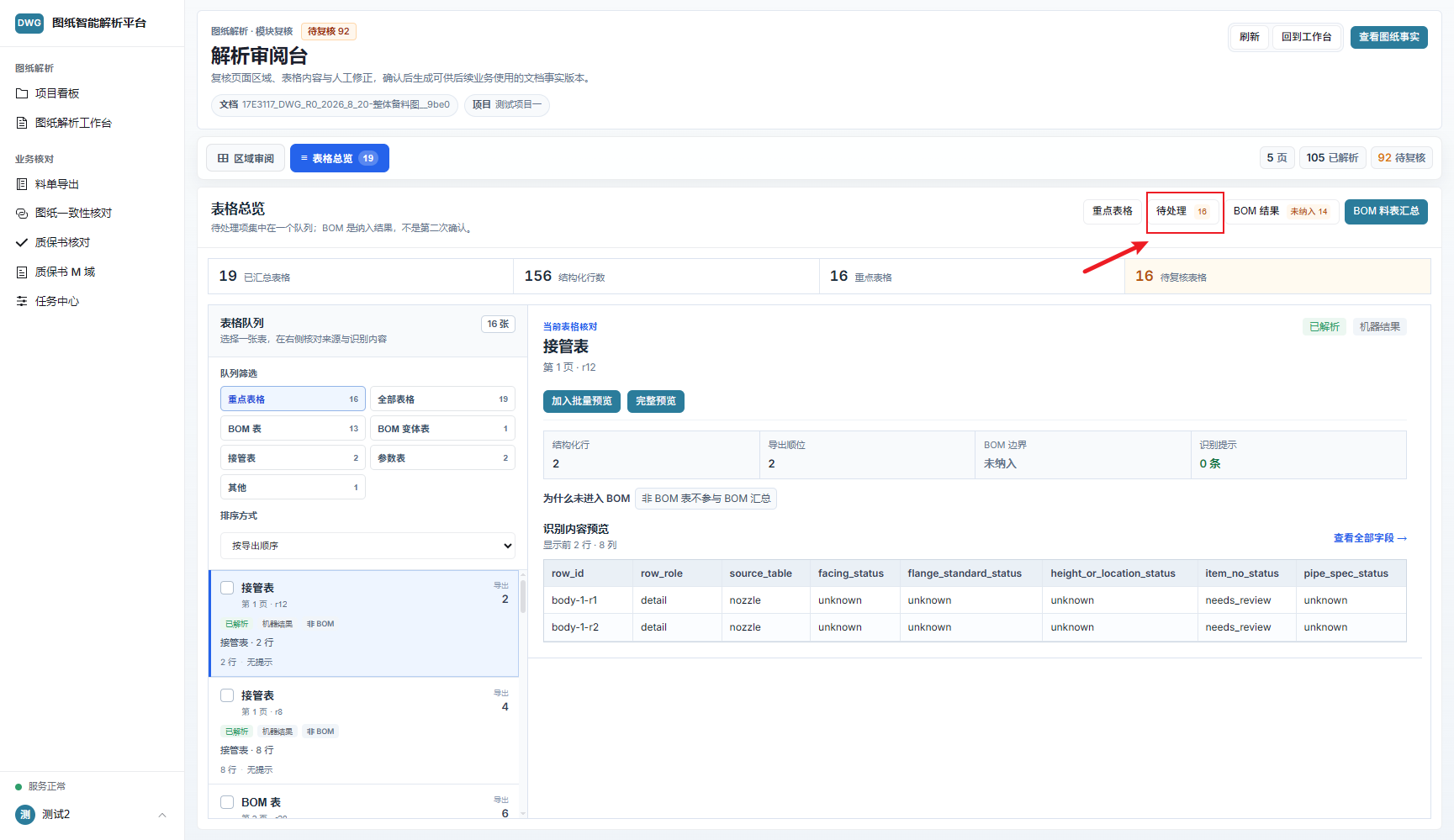
区域解析完成后,左栏「步骤 6 处理需处理项」会显示需处理区域数。点「去处理」打开队列,或点顶部「模块总览」进入解析审阅台。
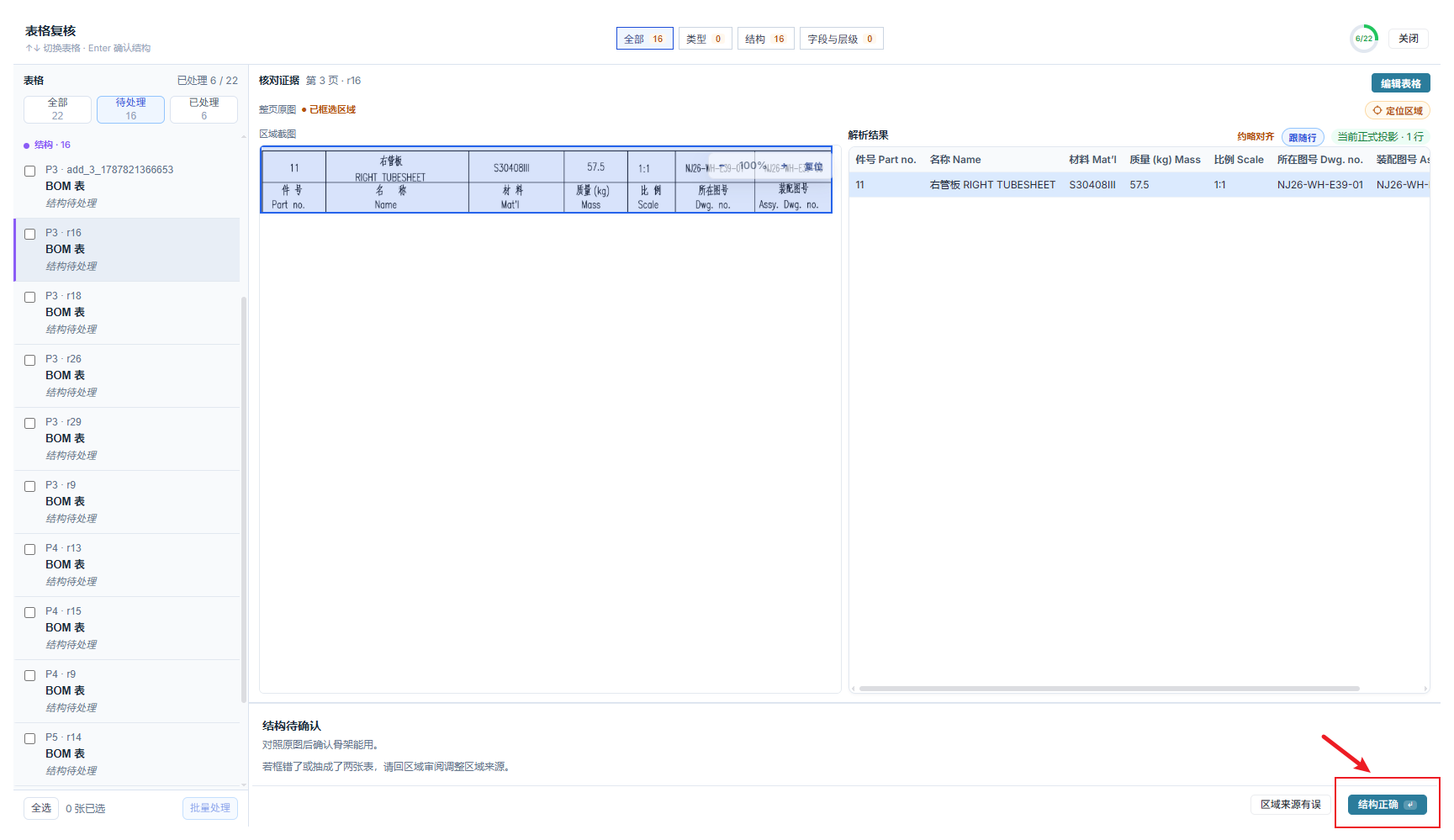
要你处理的只有这几类,每一项都带着原因和动作:
- 表格业务类型还没定。
- 表格结构有问题,并写了原因(例如框选范围不对,要重新框选)。
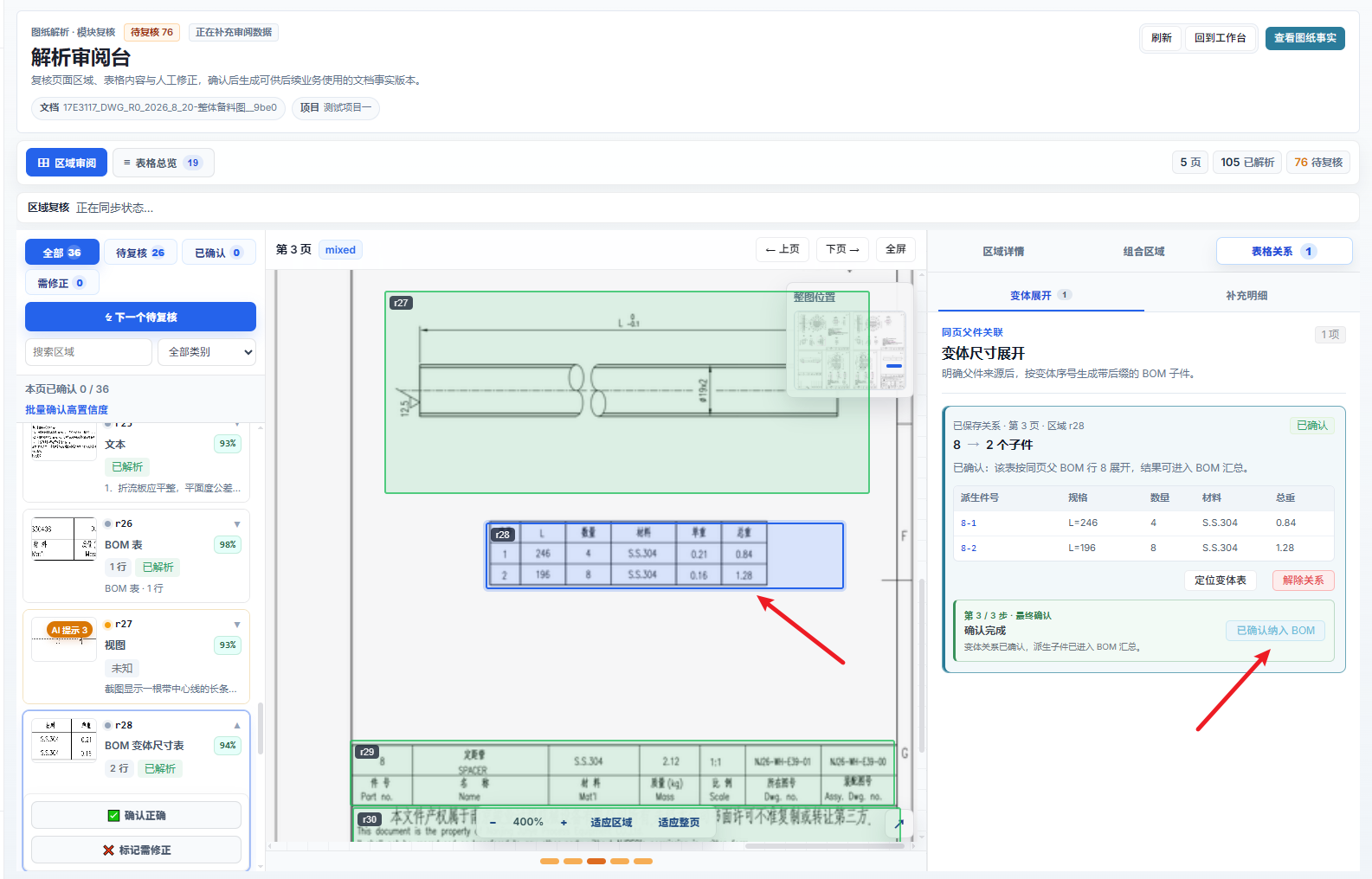
- 变体表还没绑定父件。
字段读数上的疑问只是提示,不挡流程。没有「确认正确」「标记需修正」:结果可用就不用逐个点确认。AI 只会给出建议,不会自己采纳。
变体表要在这里选定父件。绑定之后,展开出的件号会进图纸事实。
看板若仍写「待复核」,指的就是这些需处理项。需处理项不挡住图纸事实生成;料单导出、质保书、一致性核对会按自己需要的区域判断能不能用。
第 9 步:查看图纸事实 / 进入业务(对应工作台步骤 ⑦)
图纸事实由系统自动生成和刷新,不需要也没有手动生成按钮。回工作台左栏「步骤 7 图纸事实」,状态显示「已是最新」后,点「查看图纸事实」查看结果(状态为「生成中」或「等待自动生成」时稍候片刻再刷新页面)。到这里,一份图纸就从原始文件变成了可用的「图纸事实」,可以进入下面的业务应用;也可直接点「去料单导出」。

二、业务应用(需先完成上面的基础解析)
以下功能都基于已生成的「图纸事实」。侧栏「业务核对」里能看到哪些,取决于管理员给你的功能权限。
| 要做的事 | 菜单 | 详细手册 |
|---|---|---|
| 导出 BOM 料单 Excel | 料单导出 | 05 |
| 看同一张图里管口、件号、材料等是否一致 | 图纸一致性核对 | 06 |
| 用图纸事实核对质保书 | 质保书核对 | 07 |
| 任务排队、失败、要重试 | 任务中心 | 08 |
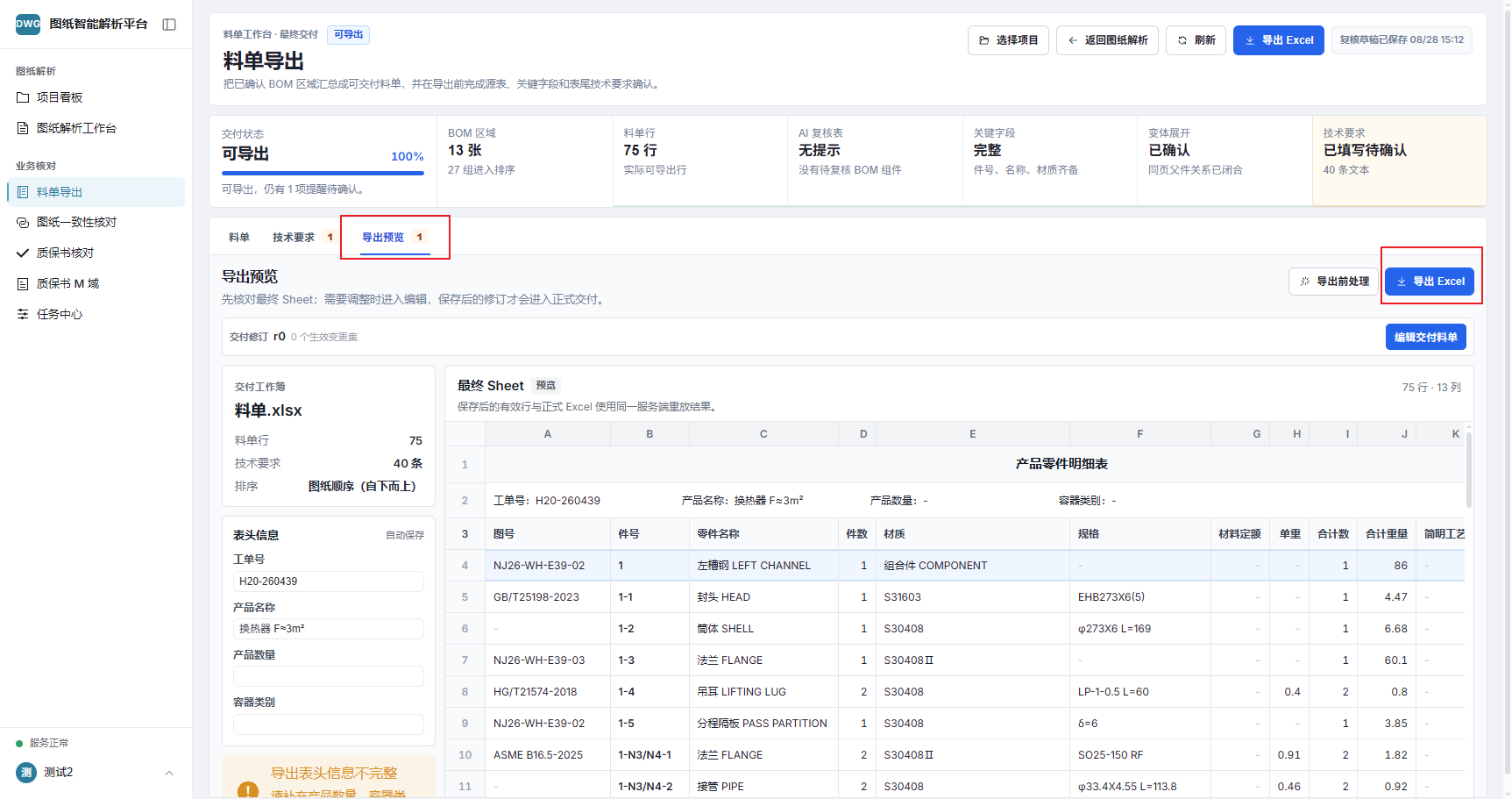
料单最短路径:侧栏「业务核对 → 料单导出」→ 看就绪提示 → 需要时点「一键准备导出」→「导出预览」确认后点「导出 Excel」。特殊处理(如拆分零件名称与规格)在准备和预览里按需处理,不是每次导出的必选项。

遇到问题?
- 改区域框、拆分、组合区域、需处理项处理等操作 → 看 图纸解析工作台详细手册。
- 项目、文件管理相关 → 看 项目看板详细手册。
- 页面报红/黄色提示 → 看对应详细手册的「常见问题」一节。